Chụp phóng sự cưới, một buổi ăn hỏi hay lễ cưới dễ ra 1.000–3.000 ảnh RAW, có khi từ hai, ba máy ảnh cùng lúc. Việc mất thời gian nhất sau buổi chụp không phải chỉnh màu hay thiết kế album mà là lọc ảnh: lướt từng tấm, so những tấm chụp liên tiếp gần giống nhau, bỏ ảnh nhắm mắt, ảnh rung, ảnh lố đèn. Bài này chia sẻ cách lọc ảnh phóng sự cưới nhanh mà vẫn không sót khoảnh khắc đẹp.
Lọc ảnh phóng sự cưới khác gì lọc ảnh chụp concept?
- Số lượng lớn hơn nhiều: ảnh phóng sự chụp liên tục theo diễn biến, mỗi khoảnh khắc có 5–10 tấm gần giống nhau.
- Nhiều máy, nhiều người chụp: ảnh phải xếp đúng thứ tự thời gian thì mới kể lại được câu chuyện trong ngày.
- Khách cần ảnh nhanh: cô dâu chú rể muốn xem ảnh, đăng ảnh ngay trong tuần; thợ cần lọc xong trong một buổi.
- Một bộ ảnh, nhiều đầu ra: ảnh giao khách, ảnh làm album, ảnh làm video slide, ảnh đăng quảng bá studio.
Lọc nhiều vòng, mỗi vòng một việc
- Vòng 1 — loại nhanh: chỉ bỏ ảnh hỏng (nhắm mắt, rung, trượt nét, đèn không nháy). Không cân nhắc lâu.
- Vòng 2 — chấm sao: 1 sao dùng được, 3 sao đẹp, 5 sao là ảnh đắt nhất của từng nghi lễ (trao nhẫn, rước dâu, lễ gia tiên…).
- Vòng 3 — gắn màu cho từng ảnh chọn theo mục đích: ví dụ đỏ là ảnh giao khách, xanh lá là ảnh vào album, tím là ảnh làm video / đăng mạng xã hội.
Làm theo vòng giúp tay không rời bàn phím, mắt không mỏi vì phải quyết định quá nhiều thứ cùng lúc.
Lưới ảnh: thấy ngay ảnh nào đã chọn, gắn màu gì
Trong tab Lọc ảnh của Snaply Album, mở thẳng thư mục ảnh RAW và JPG của buổi chụp. Ảnh đã gắn màu hiện ngay dải màu dưới ảnh trên lưới, kèm số sao, nên lướt qua là biết khoảnh khắc nào đã có ảnh chọn, khoảnh khắc nào còn thiếu. Lọc theo sao, theo màu, theo trạng thái chọn / loại; sắp xếp theo giờ chụp để ảnh của các máy nằm đúng diễn biến buổi lễ.
Phím tắt để lọc bằng một tay
- P chọn, X loại; ← / → sang ảnh trước, sau.
- Phím số 1–5 chấm sao, 0 bỏ sao. Chuyển chế độ phím số sang Màu thì 1–5 là đỏ, vàng, xanh lá, xanh dương, tím.
- Z xem 100% ngay tại con trỏ để kiểm nét mắt; F về vừa khung.
Xem từng ảnh lớn, bảng bên cạnh hiện thông số chụp (máy, ống kính, ISO, tốc độ…), sao và nhãn màu của chính ảnh đó; dải phim bên dưới có chấm màu để biết ảnh nào quanh đó đã được chọn.
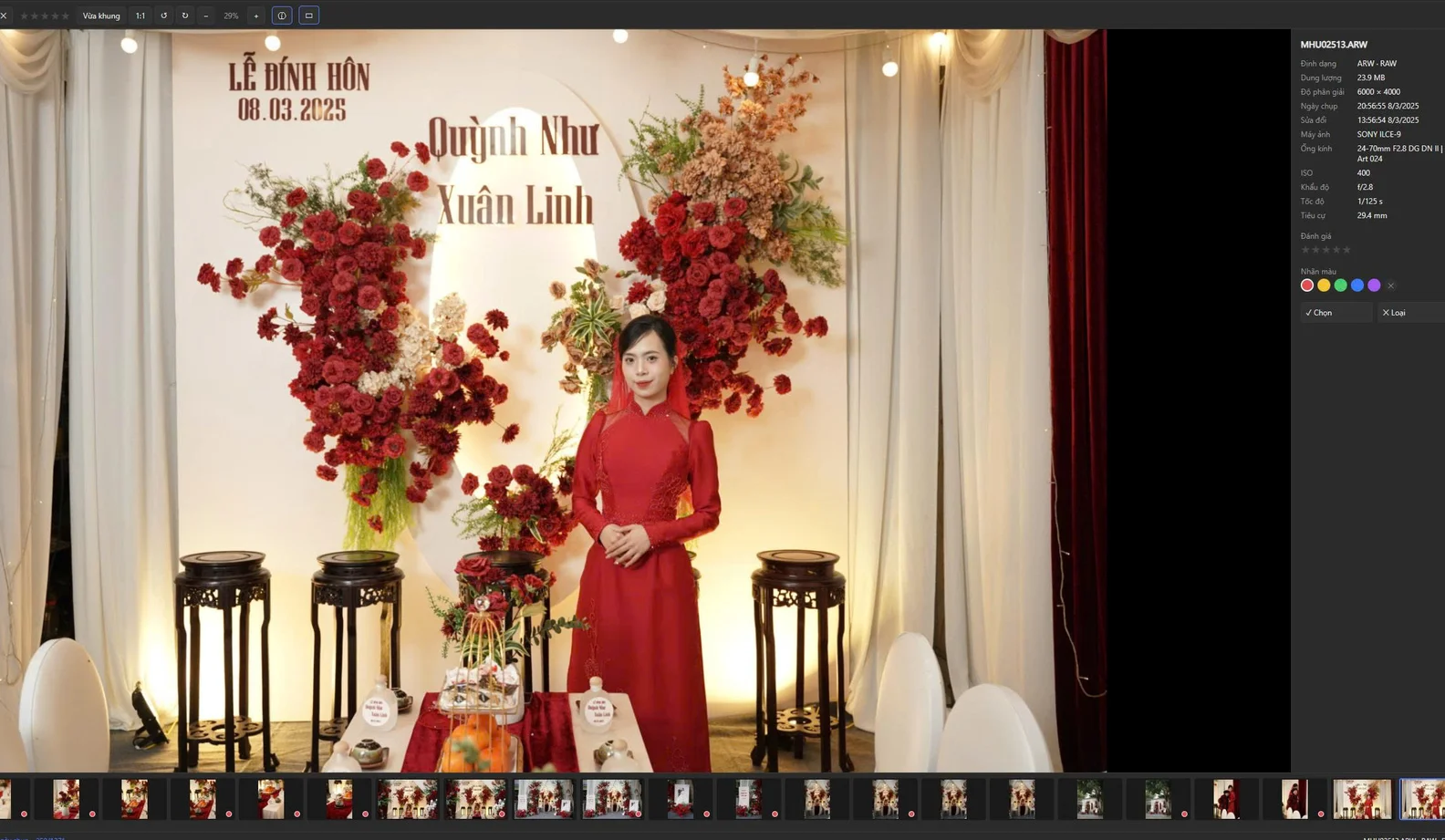
Xem RAW không phải chờ, sao và màu dùng chung Lightroom
App đọc ảnh xem trước có sẵn trong tệp RAW nên lướt hàng nghìn ảnh rất nhanh, không phải đợi giải mã từng tấm. Sao và nhãn màu được lưu vào tệp .xmp cạnh ảnh gốc — mở thư mục đó bằng Lightroom vẫn thấy đúng sao, đúng màu đã gắn, không phải lọc lại lần hai trước khi chỉnh màu.
Gửi link cho khách tự chọn ảnh
Với ảnh phóng sự, nhiều studio để khách tự chọn ảnh làm album. Ở mục Google Drive & Link, bạn xem thư mục Drive mới nhất và tạo link chọn ảnh cho khách (đặt sẵn số ảnh được chọn, lời nhắn). Khách chọn xong, dùng Mã khách chọn để lọc đúng những ảnh đó trong thư mục gốc — không phải dò tên tệp bằng tay.
Ảnh đã lọc đi thẳng vào album hoặc video
Bấm Gửi ảnh đã chọn tới… để đưa ảnh sang: thiết kế album ngang, album dọc, Video Slide, Video Dọc 9:16, hoặc chép (kèm tệp .xmp) sang thư mục khác. Ảnh RAW được đổi sang JPG từ ảnh xem trước lớn nhất trong tệp, giữ nguyên tên.
Bước tiếp theo: cách chọn ảnh làm album cưới, xu hướng video slide ảnh cưới 2026. Hoặc tải Snaply Album để thử Lọc ảnh.