Auto Design theo bộ mẫu dàn toàn bộ ảnh của album vào các bố cục cùng một phong cách, nên cả cuốn đồng đều ngay từ bản nháp đầu.
Các bước
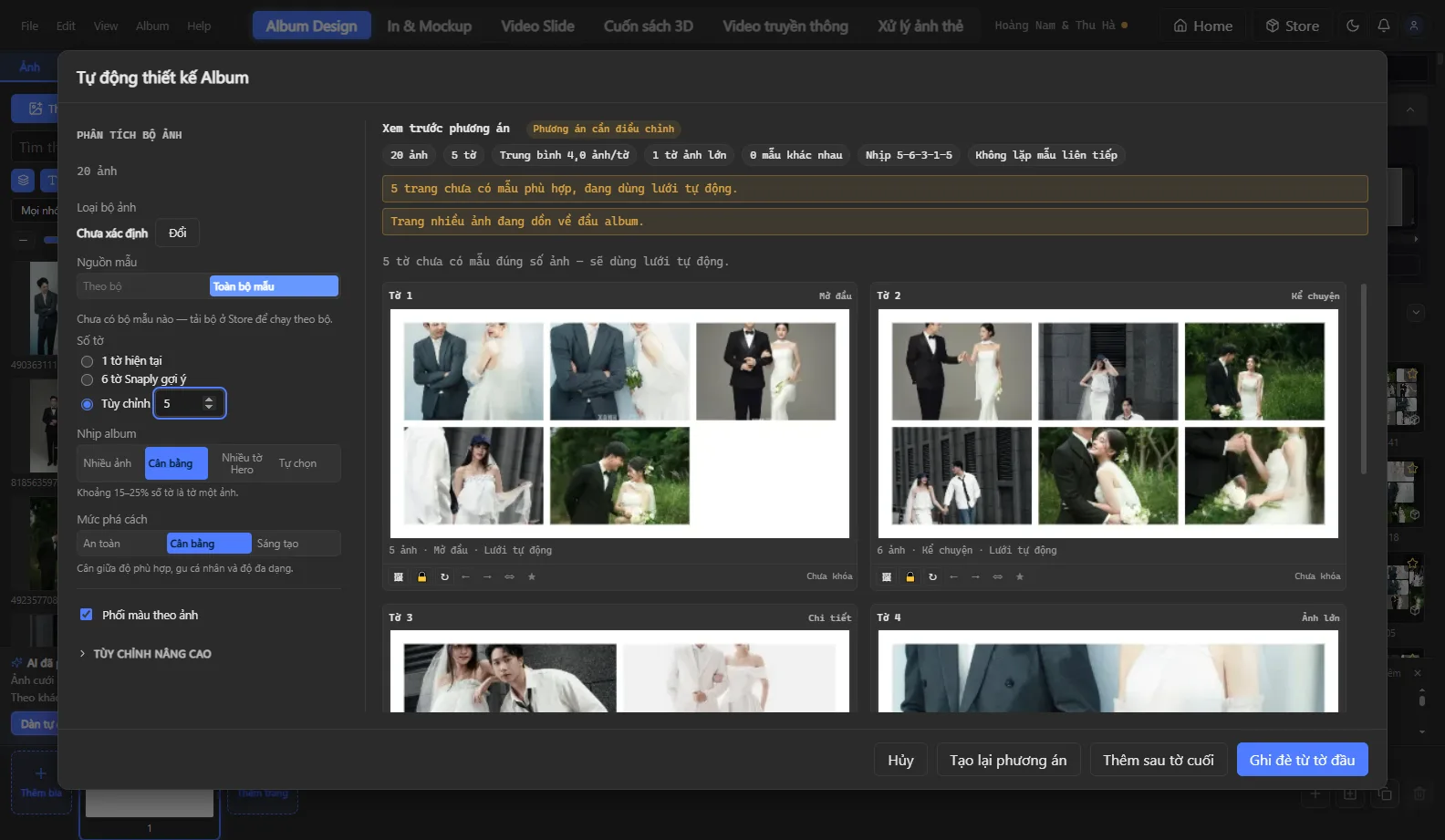
- Tạo album (Album In ấn hoặc Album mạng xã hội), nhập ảnh đã chọn vào tab Ảnh.
- Mở hộp Auto Design, ở mục Nguồn mẫu bấm Chọn bộ… và chọn một bộ — bộ của Snaply hoặc bộ riêng của bạn.
- Giữ ô Phối màu theo ảnh (mặc định bật) để màu chữ, hoạ tiết khớp tông ảnh từng trang.
- Bấm chạy. Trang mở đầu / kết của bộ tự đặt ở đầu và cuối album.
Mẹo cho kết quả đẹp hơn
- Tự canh mặt: mặt người được đặt ở đường 1/3 trên của khung; muốn tắt thì vào Cài đặt.
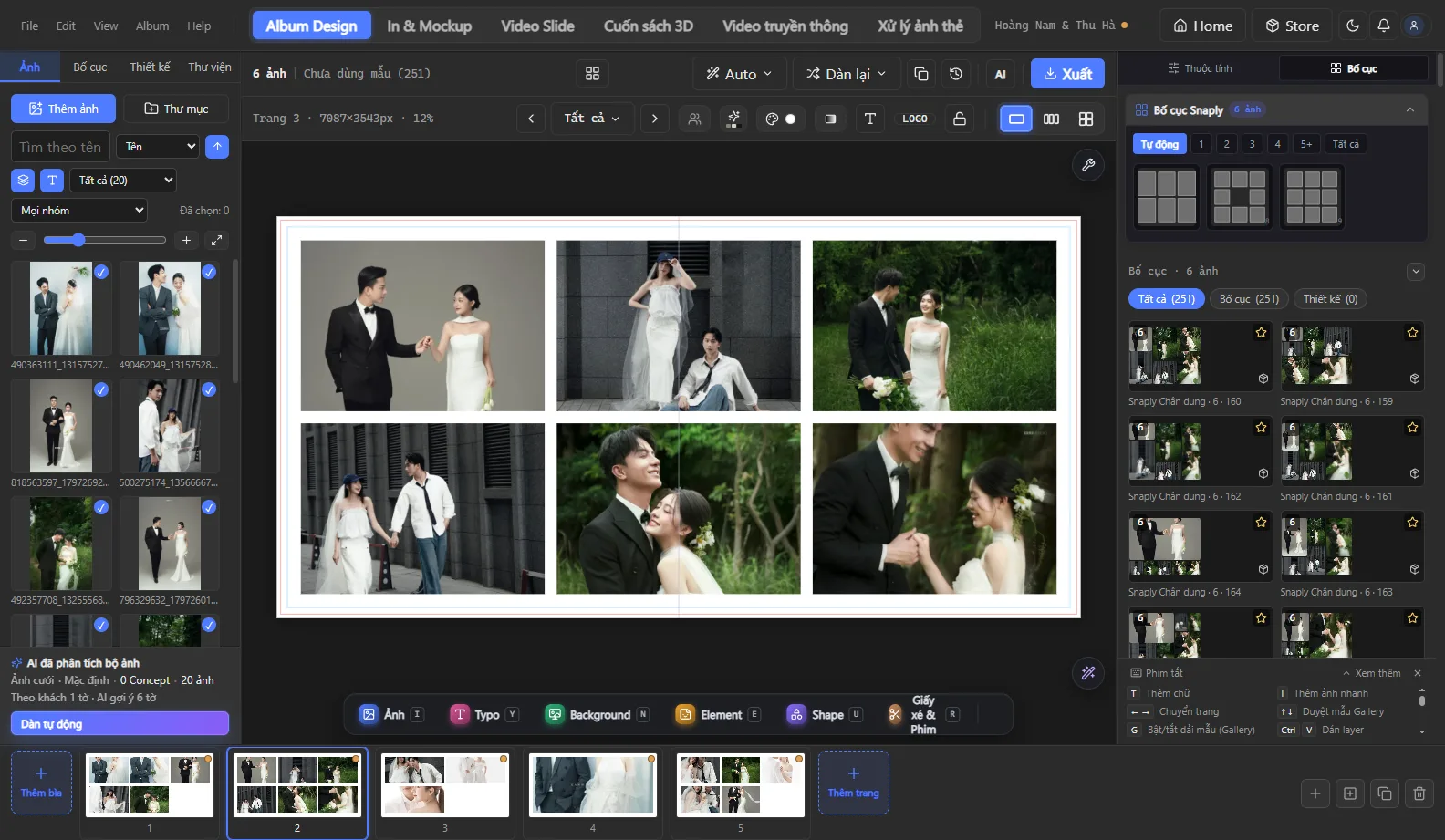
- Auto Design khớp hướng ảnh tuyệt đối (ảnh dọc vào khung dọc) và tách ảnh gần giống sang trang khác.
- Sau khi chạy, dùng ←/→ để đổi mẫu trang đang chọn, hoặc chuyển sang xem nhiều trang để đổi ảnh giữa các trang.
Tạo bộ mẫu riêng của studio
Lưu các trang bạn ưng thành mẫu rồi gom thành bộ, hoặc nhập cả thư mục PSD thành bộ. Lần sau Auto Design sẽ dàn album đúng “chất” studio của bạn.
Xem thêm: toàn bộ tính năng · trung tâm hướng dẫn · tải Snaply Album.