Ảnh cưới chụp ở nhiều bối cảnh (trong nhà, ngoài trời, tiệc tối) nên màu dễ lệch nhau. Snaply Album có bộ chỉnh màu kiểu Lightroom ngay trong bảng Thuộc tính của ảnh.
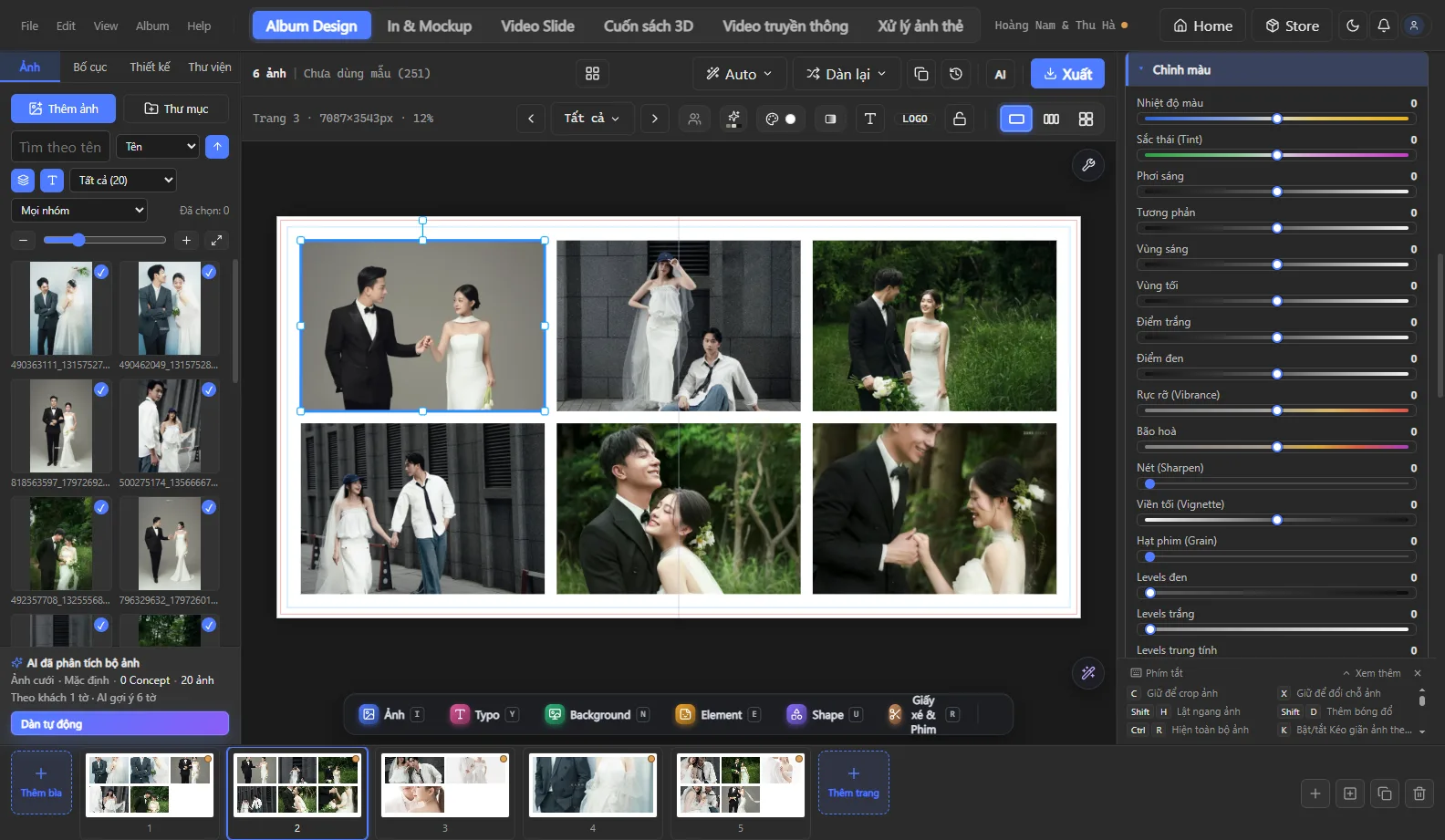
Chỉnh màu một ảnh
- Chọn ảnh trên trang, mở phần Chỉnh màu ở bảng bên phải.
- Bắt đầu với Nhiệt độ và Sắc thái để cân trắng — mỗi thanh có dải màu để biết kéo về phía nào.
- Chỉnh Phơi sáng, Tương phản, Vùng sáng / Vùng tối, cuối cùng là Rực rỡ.
- Giữ phím
\hoặc bấm “Ảnh gốc” để so sánh trước / sau.
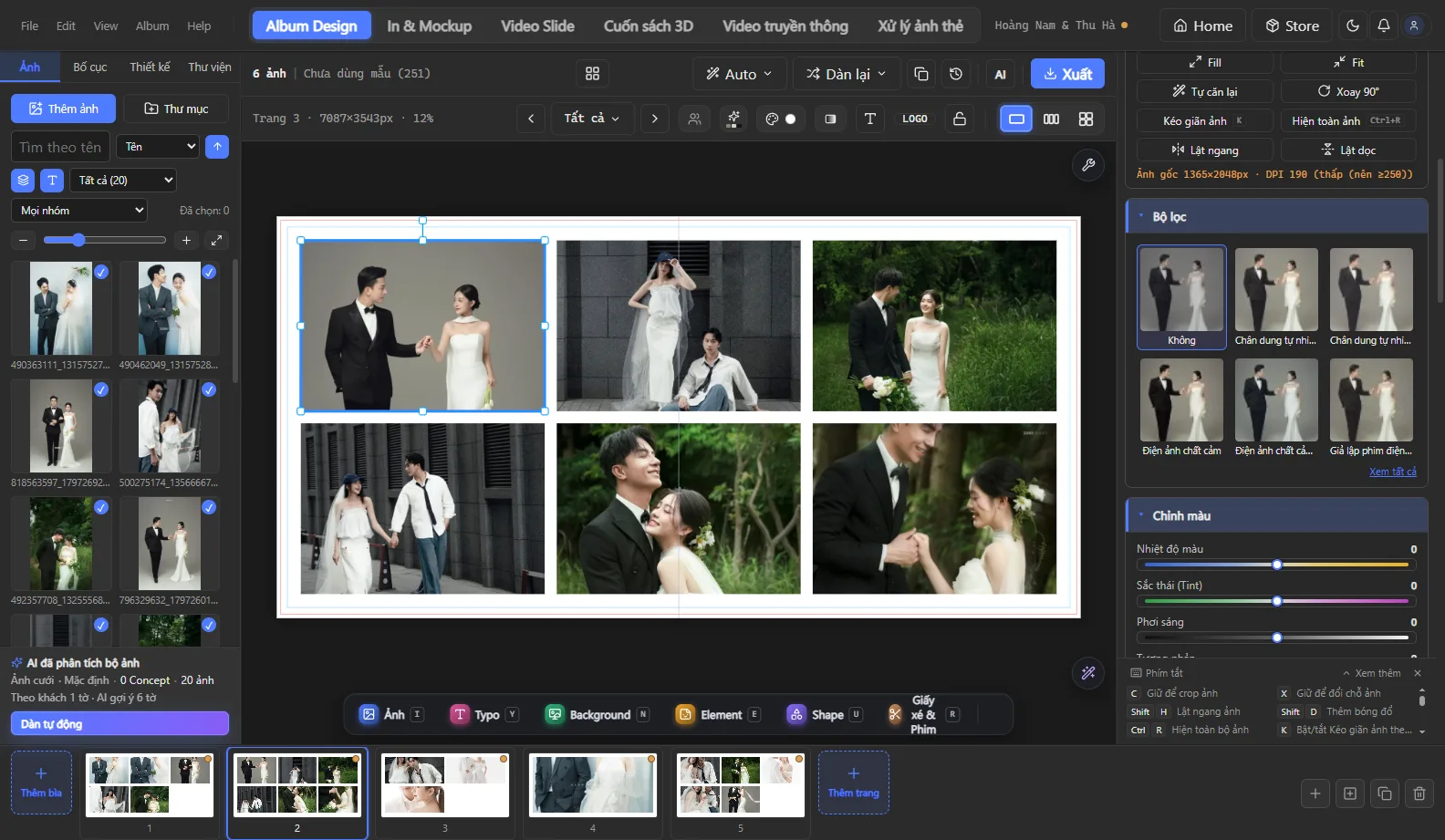
Áp màu đồng đều cho cả trang, cả cuốn
- Chuột phải vào cụm chỉnh màu để sao chép, dán hoặc áp cho cả trang.
- Dùng bộ lọc màu có sẵn để cả album cùng một tông.
- SmartColor lấy màu nổi bật của ảnh để phối màu chữ, nền, hoạ tiết.
Blur và Motion Blur
Ảnh nền, element ảnh có thêm Blur, Motion Blur và Sáng tối. Thanh kéo luôn mượt; khi app đang xử lý sẽ có biểu tượng xoay nhỏ ở góc dưới canvas.
Xem thêm: toàn bộ tính năng · trung tâm hướng dẫn · tải Snaply Album.