Gửi bản duyệt cho khách mà không lo bị dùng ảnh trước khi thanh toán: bật Đóng dấu ngay trong hộp thoại Xuất.
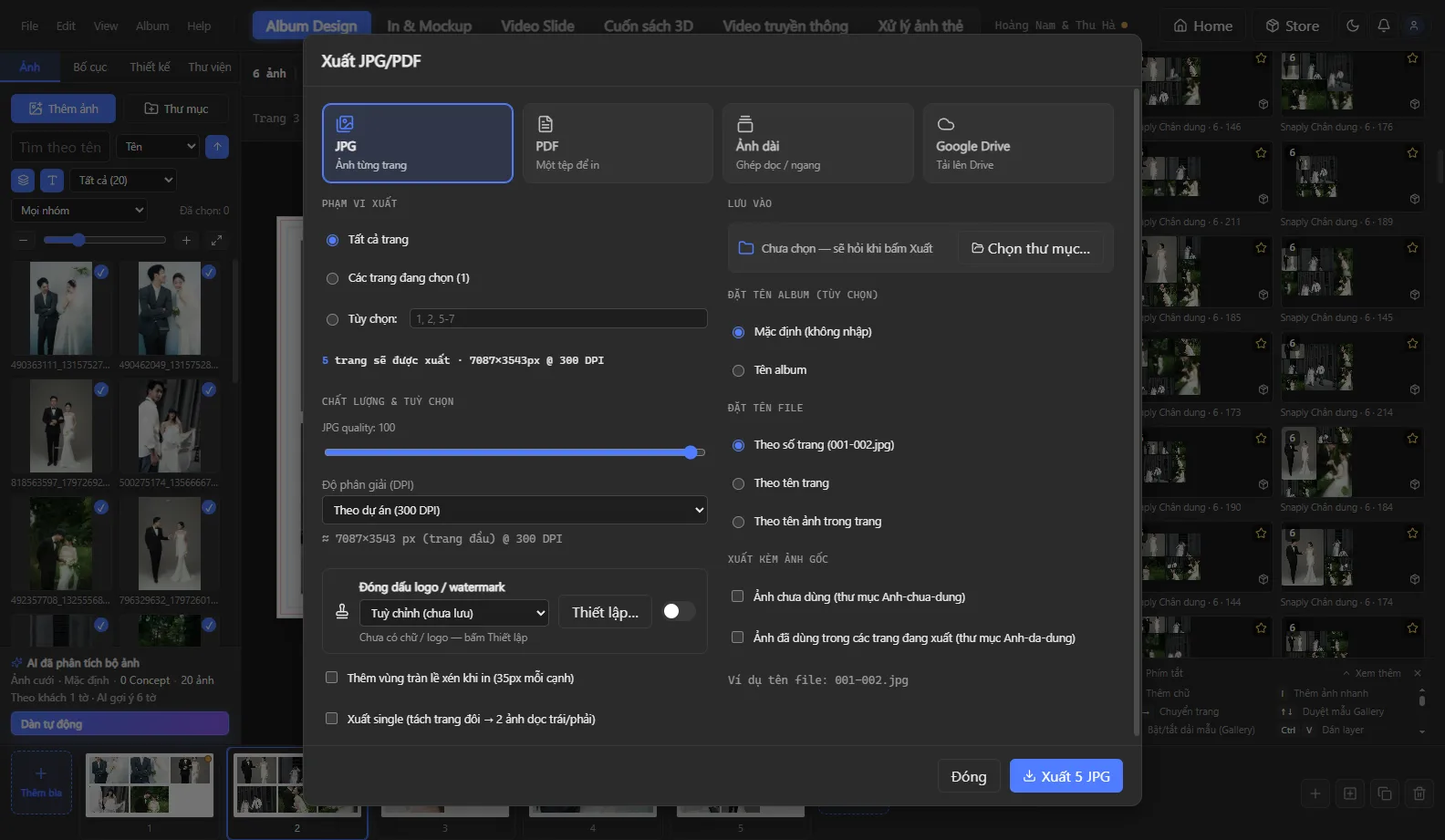
Các bước
- Mở Xuất album. Dưới mục DPI có dòng Đóng dấu logo với công tắc bật / tắt.
- Bấm Thiết lập để mở cửa sổ chỉnh dấu.
- Chọn Chữ (gõ nội dung, chọn font, màu, đậm, nền sau chữ) hoặc Logo PNG (chọn tệp trên máy, có thể đổi màu logo).
- Chọn 1 trong 9 vị trí, tinh chỉnh dịch ngang / dọc, cỡ và độ mờ.
- Xem trước trên chính các ảnh sắp xuất, bấm ←/→ để đổi ảnh xem trước.
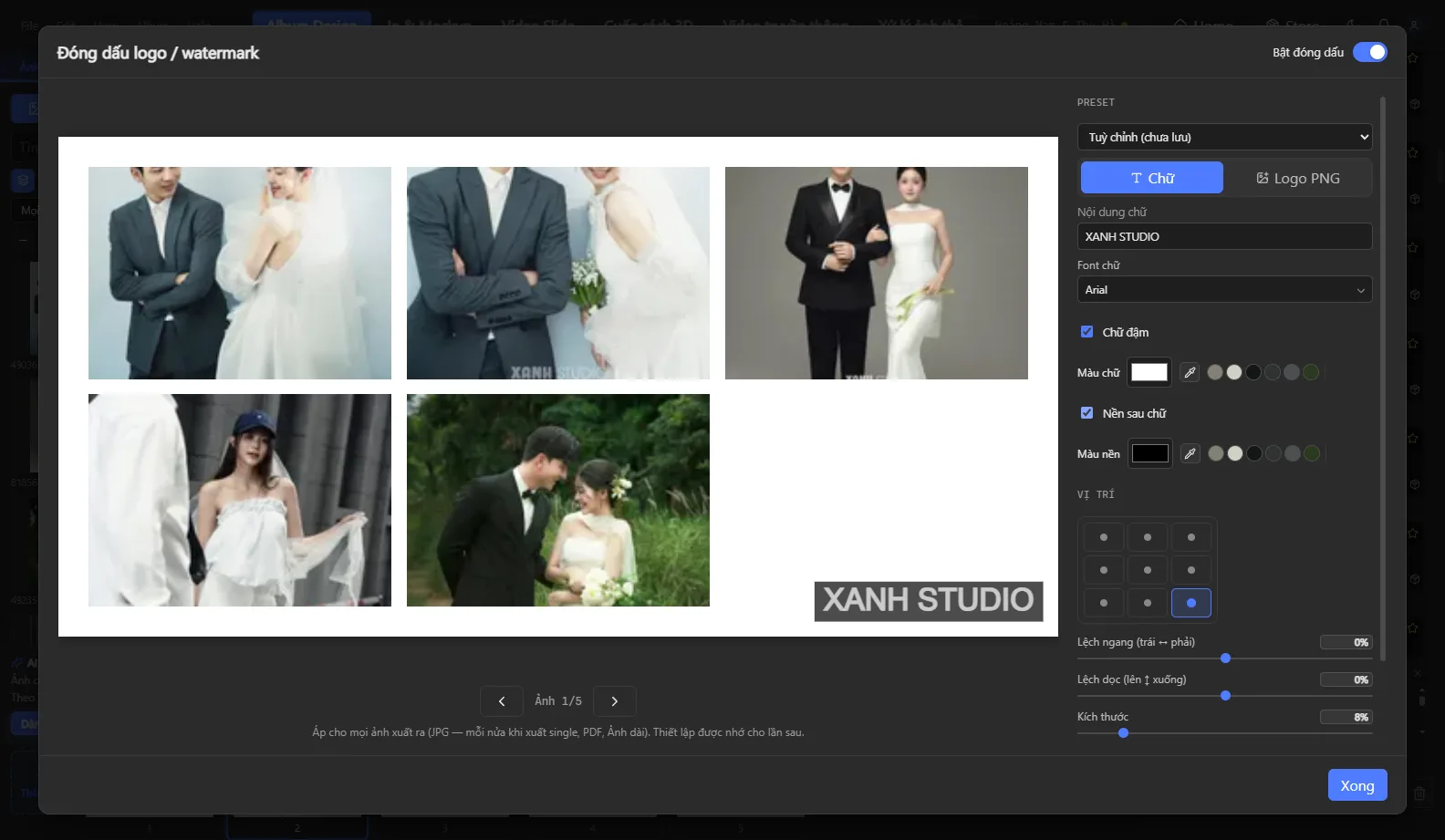
Lưu preset
Ở ô preset, chọn + Tạo preset mới… và đặt tên (ví dụ “Bản duyệt – logo góc phải”, “Đăng Facebook – chữ giữa”). Lần sau chỉ cần chọn preset rồi xuất.
Áp cho định dạng nào?
Dấu được đóng lên mọi ảnh xuất: JPG từng trang, PDF và ảnh dài. Tắt công tắc khi xuất bản in gửi nhà in.
Xem thêm: toàn bộ tính năng · trung tâm hướng dẫn · tải Snaply Album.